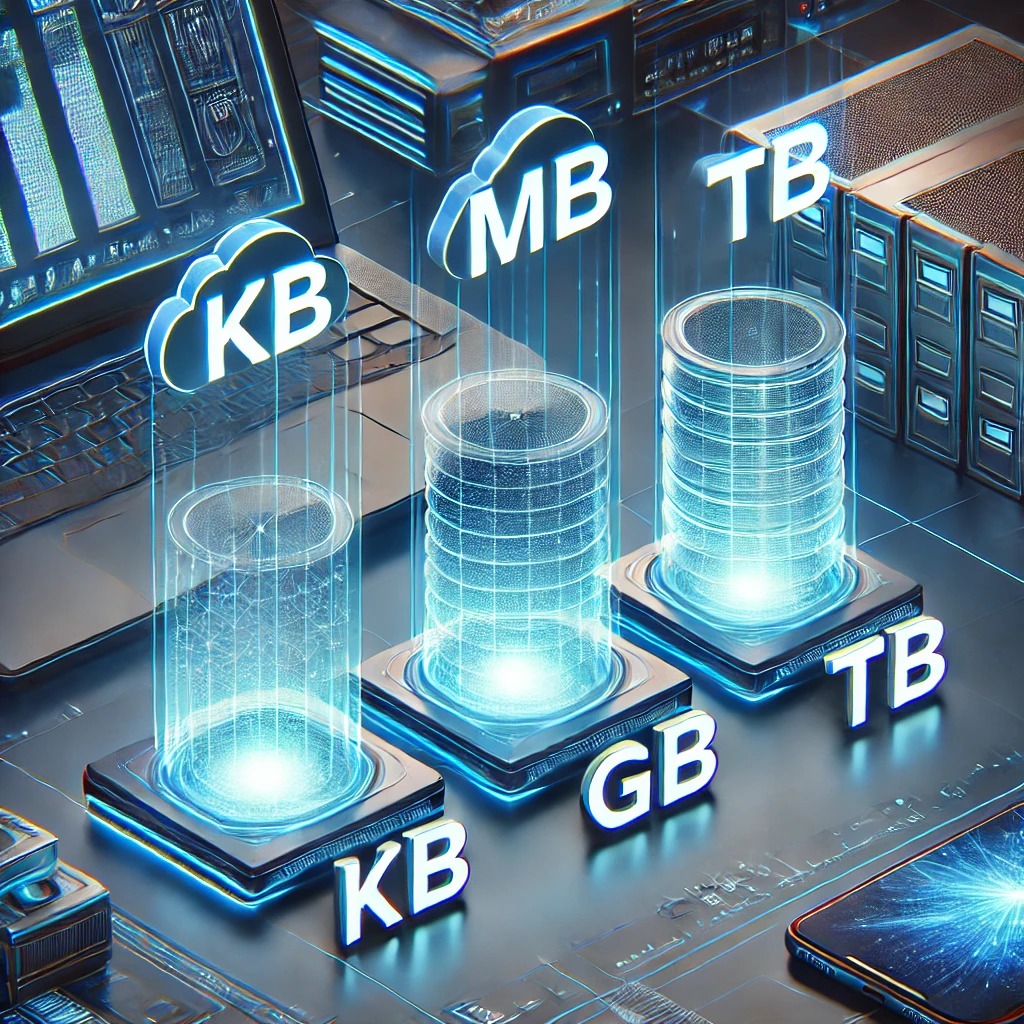
データ容量の単位って、ややこしいと感じたことはありませんか?
「MBとKB、どちらが大きいの?」と迷った経験がある人も多いはず。
この記事では、MBとKBの違いや1MBが何KBなのかをわかりやすく解説します!
さらに、データ容量の単位の比較や、実生活で役立つストレージ管理のコツまで紹介。
この記事を読めば、データサイズの基礎知識がスッキリ理解できるはず!
ぜひ最後まで読んで、データ容量の疑問を解決しましょう!
MBとKBどちらが大きい?データ容量の基本を知ろう

データを扱うときに必ず目にする「MB」や「KB」という単位。
なんとなく使っているけれど、「結局どちらが大きいの?」と疑問に思ったことはありませんか?
実は、この単位には明確な違いがあり、データ容量を理解する上でとても重要です。
ここでは、MBとKBの基本的な違いをやさしく解説していきます。
MBとKBとは?データ容量の基本
MB(メガバイト)とKB(キロバイト)は、データ容量を表す単位です。
それぞれの意味を簡単に説明すると、以下のようになります。
MB(メガバイト):より大きなデータを表す単位。主に画像や動画、アプリのサイズを測るときに使われる。
KB(キロバイト):MBより小さなデータを表す単位。テキストファイルや軽量な画像などのサイズを示すのに適している。
つまり、MBの方がKBよりも大きい単位になります。
例えば、1MBは1024KBに相当します。
この関係を理解しておくと、ファイルサイズを把握しやすくなりますよ。
データ容量の単位とその関係
MBとKBの関係を正しく理解するために、データ容量の単位を整理してみましょう。
一般的に使われる単位は、次のような順番になっています。
1KB = 1024B(バイト)
1MB = 1024KB
1GB = 1024MB
1TB = 1024GB
このように、それぞれの単位は1024倍ずつ大きくなっています。
たとえば、スマホで撮影した高画質の写真は数MB、短い動画なら数百MB、大きな映画やゲームのデータは数GBになることが多いです。
この単位の関係を知っておくと、データ管理がしやすくなりますね。
MB・KB・GBの違いを徹底解説!

データ容量の単位には、MBやKBだけでなく、GBやTBなどもあります。
「MBとKBの違いはわかったけれど、GBやTBとはどう違うの?」と疑問に思うこともありますよね。
ここでは、それぞれの単位の違いを詳しく見ていきましょう。
MB・KB・GB・TBの関係とは?
データ容量の単位は、KBから始まり、MB、GB、TBと大きくなっていきます。
それぞれの関係をまとめると、以下のようになります。
1KB = 1024B(バイト)
1MB = 1024KB
1GB = 1024MB
1TB = 1024GB
例えば、スマホのストレージ容量は64GBや128GBと表記されていますよね。
これは、写真や動画、アプリなどを保存するための容量を示しています。
データサイズが大きくなるほど、より多くのストレージが必要になるため、スマホやパソコンの容量選びの参考になりますよ。
データ容量の単位をわかりやすく比較
「実際にどれくらいのデータ量なのか、イメージしづらい」という方も多いかもしれません。
そこで、よく使うデータの種類ごとに、一般的な容量の目安をまとめました。
-
テキストファイル(1ページ分の文章):約10KB
-
高画質の写真(スマホで撮影):約3MB~5MB
-
音楽ファイル(1曲):約5MB~10MB
-
動画(フルHD・1分間):約100MB~200MB
-
映画(2時間・フルHD):約2GB~5GB
このように、データの種類によって必要な容量が大きく変わります。
特に動画や高画質の画像は容量が大きくなりやすいので、スマホやPCのストレージを圧迫しないように気をつけましょう。
実生活でのデータ容量の活用方法

データ容量の単位がわかると、スマホやパソコンのストレージ管理がしやすくなります。
でも、「実際にどう活用すればいいの?」と思うこともありますよね。
ここでは、データ容量を日常生活で活かすためのポイントを紹介します。
スマホやPCでのデータサイズの確認方法
ストレージの空き容量を管理するには、まずファイルサイズの確認方法を知っておくことが大切です。
スマホやパソコンでは、簡単にファイルの大きさを調べることができます。
【スマホの場合】
-
iPhone:
「設定」→「一般」→「iPhoneストレージ」からアプリごとの使用容量を確認できます。
写真や動画のサイズは、「写真」アプリで個別にチェックできます。 -
Android:
「設定」→「ストレージ」から、どのデータがどれくらいの容量を使っているか確認できます。
また、ファイル管理アプリを使えば、詳細なサイズも見られます。
【パソコンの場合】
-
Windows:
エクスプローラーでファイルを右クリックし、「プロパティ」を選ぶとサイズが表示されます。 -
Mac:
Finderでファイルを選び、「情報を見る」をクリックすると、詳細な容量がわかります。
ファイルサイズを把握しておけば、不要なデータを整理するときに役立ちますね。
ストレージ管理を効率よく行うコツ
スマホやパソコンのストレージは、使い続けるうちにどんどん埋まっていきます。
そこで、データ容量を効率よく管理するためのコツを紹介します。
1. 定期的に不要なデータを削除する
アプリや写真、動画の中には、使っていないものが意外と多いものです。
不要なファイルはこまめに削除すると、ストレージを節約できます。
2. クラウドストレージを活用する
GoogleドライブやiCloud、Dropboxなどのクラウドサービスを利用すれば、端末の容量を節約できます。
特に写真や動画をクラウドに移動させると、スマホの空き容量が増えて快適になりますよ。
3. 高画質なデータの圧縮を検討する
動画や写真は、解像度が高いほどデータサイズが大きくなります。
例えば、写真を圧縮したり、動画の画質を調整したりすると、ファイルサイズを小さくすることができます。
ストレージを無駄なく使うために、これらの方法を試してみてくださいね。
データを圧縮して容量を節約する方法
スマホやパソコンを使っていると、いつの間にかストレージがいっぱいになってしまうことがあります。
そんなときに便利なのが「データの圧縮」です。
データを圧縮すると、ファイルサイズを小さくできるので、より多くのデータを保存できるようになります。
ここでは、データを効率よく圧縮する方法を紹介します。
画像や動画を圧縮する方法
高画質な写真や動画は、ストレージを圧迫しやすいですよね。
でも、ちょっとした工夫で容量を節約することができます。
【画像の圧縮】
-
スマホの場合
無料のアプリを使えば、画質を保ちながらサイズを小さくできます。
「JPEG Optimizer」や「Photo Compress」などのアプリが便利です。 -
パソコンの場合
WindowsやMacには標準の画像編集ツールがあり、サイズを調整できます。
また、「TinyPNG」や「ImageOptim」といったオンラインツールを使うのもおすすめです。
【動画の圧縮】
-
スマホの場合
「Video Compressor」や「YouCut」などのアプリを使うと、動画のサイズを簡単に縮小できます。 -
パソコンの場合
「HandBrake」や「VLCメディアプレーヤー」を使えば、画質を調整しながらファイルサイズを小さくできます。
圧縮することで、ストレージを節約しながら大切なデータを残せますよ。
ZIPファイルを活用してデータをまとめる
複数のファイルをまとめて保存したいときには、ZIP形式で圧縮すると便利です。
ZIPファイルにすると、データの容量を減らせるだけでなく、整理もしやすくなります。
【ZIP圧縮の方法】
-
Windows
圧縮したいファイルを右クリックし、「送る」→「圧縮(ZIP形式)」を選択するとZIPファイルが作成されます。 -
Mac
ファイルを選択して右クリックし、「”○○”を圧縮」を選ぶとZIP形式に変換できます。
メールで大きなファイルを送るときや、データをまとめて管理するときに便利ですね。
まとめ:MBとKBの違いを正しく理解しよう
MBとKBの違いについて、しっかりと理解できましたか?
「MBとKB、どちらが大きいの?」という疑問から始まり、データ容量の単位や活用方法について詳しく説明してきました。
ここで、もう一度ポイントを振り返ってみましょう。
-
MB(メガバイト)はKB(キロバイト)よりも大きい単位。
-
1MBは1024KBに相当する。
-
データ容量にはGBやTBといった、さらに大きな単位もある。
-
スマホやPCでは、ストレージ管理を意識することが大切。
-
データを圧縮すると、ストレージを有効に活用できる。
データ容量の基本を理解しておくと、ファイルの管理がしやすくなり、スマホやパソコンを効率よく使うことができます。
今後は、ストレージの空き容量を気にしながら、賢くデータを整理してみてくださいね。