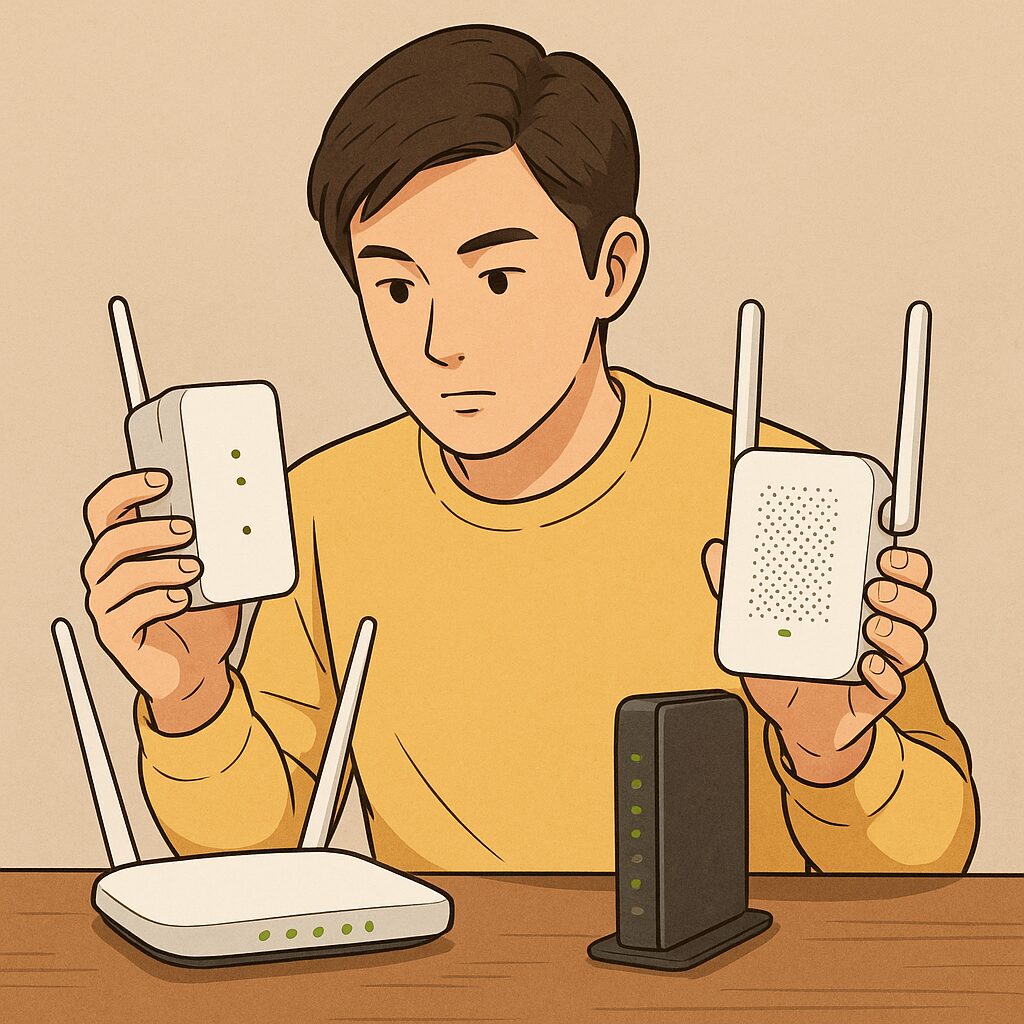
インターネットが日常に欠かせないものとなった今、自宅のWiFi環境を快適に整えることはとても大切ですよね。
けれども、「ブリッジモード」と「中継器モード」の違いが分からなくて、設定に戸惑ってしまった経験はありませんか。
私自身も最初は混乱しました。
新しく購入したルーターの設定画面で「ブリッジモードにしますか?」と聞かれて、「え、何それ?」と思ったのを今でも覚えています。
そんな経験があるからこそ、この記事ではできるだけわかりやすく、やさしい言葉でお伝えしていきたいと思います。
この記事では、ブリッジモードと中継器モードの違いや、それぞれのメリットと注意点を丁寧に解説します。
さらに、自宅のWiFi環境に合ったモードの選び方や、失敗しないための設定方法なども紹介していきます。
読んでくださるあなたが、ご自宅のネット環境にぴったりの方法を見つけて、快適で安定したWiFi生活を手に入れられるよう、心を込めてお届けします。
ブリッジモードと中継器の違いを理解するための基礎知識
ブリッジモードと中継器モード、それぞれの特徴や役割をきちんと理解することで、WiFi環境のトラブルをスムーズに解決できます。
ここでは、まず基本となる「モード」の意味や、よく聞く「ルーター」「アクセスポイント」などの言葉を整理しながら、やさしく丁寧に説明していきます。
WiFiルーターにある「モード」とは何か
モードとは、WiFiルーターがどのような働きをするかを決める設定のことです。
例えば、ルーターがインターネットの入り口として働くのか、既存のネットワークに接続して補助的に動くのかによって、動作が変わってきます。
最近のWiFiルーターには、用途に応じて切り替えられる複数のモードが搭載されていることが多いです。
よく使われるモードとしては、「ルーターモード」「ブリッジモード」「中継器モード」などがあります。
使う場面に合わせて適切なモードを選ぶことで、通信の安定性や速度が大きく変わることもあるのです。
ブリッジモードとはどういう機能か
ブリッジモードは、すでにルーター機能を持っている機器がある場合に、重複しないようルーターの機能をオフにするためのモードです。
言い換えると、WiFiルーターをネットワークの「橋渡し役」として働かせる設定になります。
私も初めてこのモードに切り替えたとき、最初は意味がわからず戸惑いました。
でも、二重ルーターによって接続が不安定になっていたことが分かり、ブリッジモードにするだけで驚くほどネットが安定したのを覚えています。
このように、ブリッジモードはネットワークの混乱を防ぎ、家庭内の通信をスムーズにするのに役立ちます。
中継器モードとは何をするのか
中継器モードは、WiFiの電波が届きにくい場所に電波を届けるための設定です。
例えば、1階にあるルーターから2階の部屋まで電波が届かず、スマホやPCがつながりにくいと感じたことはありませんか。
そんなときに中継器モードを使うと、1階のルーターの電波をキャッチして、2階へ再発信してくれるようになります。
LANケーブルを使わなくてもWiFiの範囲を広げられるため、とても便利です。
ただし、設置場所や機種によっては通信速度が少し落ちることもありますので、配置には注意が必要です。
アクセスポイントモードとの違い
アクセスポイントモードは、有線LANで接続されたルーターやハブから、WiFiの電波を新たに発信するためのモードです。
このモードは、建物内にLANケーブルを通せる環境で活躍します。
ブリッジモードや中継器モードが無線を活用するのに対して、アクセスポイントモードは有線で安定した接続を前提としています。
電波の干渉が少なく、通信速度や安定性の面で優れているのが特徴です。
設定次第では、家庭内の複数の部屋にそれぞれアクセスポイントを設置することで、広範囲に安定したWiFi環境をつくることもできます。
ルーターモードとの違いと使い分け
ルーターモードは、インターネットの信号を受け取って、家庭内の複数の機器に振り分ける役割を持っています。
プロバイダーの回線を自動的に接続・管理するため、インターネットの中心的な役割を果たします。
この機能が重複すると「二重ルーター」と呼ばれる状態になり、通信が遅くなったり不安定になることがあります。
そのため、すでにルーター機能を持つ機器がある場合は、別のルーターを「ブリッジモード」や「中継器モード」に切り替えて使うのが望ましいです。
使い分けを理解しておくことで、無駄なトラブルを防ぎ、家庭内のネットワークを快適に保つことができます。
モードごとの簡単な接続イメージ
それぞれのモードをイメージしやすくするために、簡単に例えてみますね。
ルーターモードは、家庭のインターネットの「司令塔」のような存在です。
すべての通信を管理し、どこに信号を送るかを判断しています。
ブリッジモードは、「電源タップ」のように、親機の信号をそのまま中継して各機器に届けるイメージです。
中継器モードは、「伝言ゲーム」のように、元の電波を一度受け取ってから、次の部屋に伝えていく働きがあります。
アクセスポイントモードは、「有線でつないだマイク」を使ってWiFiを発信するようなイメージです。
このように、モードにはそれぞれ違った役割と特徴があります。
どれを使うか迷ったときは、自分の住まいやWiFiの悩みに合わせて選んでみてくださいね。
ブリッジモードと中継器モードの違いを徹底比較
ここでは、ブリッジモードと中継器モードの違いをより具体的に掘り下げていきます。
どちらもWiFi環境を改善するための手段ですが、それぞれの特徴や向いている環境が異なります。
実際の生活の中でどう使い分けるとよいのか、わかりやすく比較していきますね。
役割と仕組みの違い
ブリッジモードは、既にルーター機能を持った機器がある場合に、その機能を無効にして、単なる「ネットワークの入り口」として機能させるモードです。
例えば、光回線のONUやホームゲートウェイにルーター機能がある場合、新しく設置するルーターはブリッジモードに設定することで、ルーター機能の重複を防ぎます。
一方、中継器モードは、親機から発信されたWiFi電波を途中で受け取り、再発信する役割を持っています。
これは、電波が届きにくい場所に電波を延ばす目的で使用されます。
つまり、ブリッジモードはネットワークの「構造を整える役割」。
中継器モードは「届かない電波を届けるための役割」と覚えておくと分かりやすいです。
通信速度や安定性の違い
通信速度と安定性は、どちらのモードでも大きな関心ごとですよね。
ブリッジモードは、基本的に有線接続が前提になることが多く、ネットワークの安定性が高くなります。
特に、ルーター機能を一元化することで、不要な信号処理がなくなり、スムーズな通信が可能になります。
一方、中継器モードは無線の電波を一度受信して再送信する仕組みなので、やや遅延が発生しやすくなります。
また、親機との距離が離れすぎていたり、壁などの障害物があると、電波の質が低下してしまうこともあります。
そのため、通信の安定性を重視するなら、できるだけブリッジモードの活用や、有線接続のアクセスポイントの併用を検討すると良いです。
電波の届く範囲への影響
中継器モードの最大のメリットは、WiFiの届く範囲を広げられることです。
特に、戸建て住宅やメゾネットタイプの住まいでは、階をまたいでの通信が難しい場面がよくあります。
そのようなとき、中継器モードを使うことで、1階から2階、あるいは奥の部屋まで電波を拡張することができます。
ブリッジモードは、あくまでネットワークの整理が目的なので、電波の範囲自体を広げる働きはありません。
ですので、WiFiが「届かない」「弱い」と感じている場合には、中継器モードを検討するのが適しています。
有線接続の有無と活用方法
ブリッジモードでは、有線LANポートを活用するケースが多くなります。
例えば、LANケーブルを引いて離れた部屋にルーターを設置し、そのルーターをブリッジモードに切り替えることで、新たなWiFiエリアを有線でつくることができます。
この方法は、速度も安定しやすく、動画視聴やオンラインゲームをよく利用する家庭では特におすすめです。
一方、中継器モードは無線接続が基本となるため、LANケーブルの配線が難しい場所でも使えるという利点があります。
ただし、電波の受信・再送信という仕組みの特性上、接続が不安定になるリスクがあることも覚えておくと安心です。
使う場面と適した環境の違い
ブリッジモードが適しているのは、「すでにルーター機能がある機器を使っている場合」や、「有線での接続が可能な環境」です。
特に、光回線のONUやモデムがルーター機能を持っている場合は、そこにさらにルーター機能を追加すると二重ルーターになってしまいます。
そのため、新しく購入したWiFiルーターはブリッジモードで使うのが正解です。
中継器モードが向いているのは、「無線の電波が届きにくい部屋がある」「ルーターから離れた場所でもWiFiを使いたい」というケースです。
私の家でも、中継器モードを使うことで2階の書斎でも快適にネットが使えるようになりました。
設置場所や距離を工夫すれば、電波の届かないストレスからも解放されますよ。
設定方法と切り替え方の違い
ブリッジモードへの切り替えは、多くのルーターで本体のスイッチや設定画面から簡単に変更できます。
設定項目としては「ルーターモード」「ブリッジモード」「中継器モード」などの選択肢があり、説明書にも記載されていることが多いです。
中継器モードは、初期設定時に親機との接続作業が必要になる場合があります。
WPSボタンでの接続や、スマートフォンを使って設定画面にアクセスし、接続先を選ぶという手順が一般的です。
どちらも慣れてしまえば簡単ですが、設定前に一度マニュアルやメーカーサイトを確認しておくと安心です。
どちらを選べばいいか迷った時の考え方
「ブリッジモードと中継器モード、結局どっちがいいの?」と迷ったときは、まず自宅のネットワーク構成と悩みを振り返ってみてください。
すでにルーターがあってネットが使えているけど、部屋によってはWiFiが届かない。
そんなときは中継器モードの出番です。
逆に、新しくWiFiルーターを追加する場合で、今ある機器にルーター機能があるなら、ブリッジモードにすることでネットワークが安定します。
環境に応じた選び方をすれば、どちらのモードもとても便利で心強い味方になってくれますよ。
自宅のWiFi環境に合ったモードの選び方
WiFiの調子が悪いとき、「モードの選び方を間違えているのかも」と不安になったことはありませんか。
実は、WiFiの快適さはモードの使い分けによって大きく変わるんです。
ここでは、ご家庭のネット環境に応じて、どのモードを選べばよいかをやさしく解説していきます。
まず確認すべきWiFiの悩み
まずは、自分の家でどんなWiFiの悩みがあるのかを整理してみましょう。
「スマホがつながりにくい部屋がある」
「動画が途中で止まってしまう」
「WiFiの電波が安定しない」
こんなふうに、場所によって通信の調子が変わったり、遅くなったりしている場合は、モード選びが鍵になります。
WiFiルーターを追加するのか、中継器を使うのか、そもそもブリッジモードが必要なのか。
最初に現状を見直してみることで、的確な選択ができるようになります。
ブリッジモードが向いているケース
ブリッジモードが適しているのは、すでにルーター機能を持った機器がある環境です。
たとえば、光回線のONUやホームゲートウェイにルーター機能が搭載されている場合。
このようなときに新しいWiFiルーターをルーターモードでつないでしまうと、ネットワークが不安定になってしまいます。
以前、私も二重ルーターの状態に気づかず、ネットがよく切断されて困ったことがありました。
ブリッジモードに切り替えただけで、びっくりするほどスムーズにつながるようになったんです。
ですので、「すでにルーターがあるけれど、WiFiを追加したい」と思ったときには、ブリッジモードを選ぶのが正解です。
中継器モードが向いているケース
中継器モードが向いているのは、ルーターから離れた場所に電波を届けたい場合です。
たとえば、1階にルーターがあり、2階の部屋でWiFiが不安定。
このようなときに中継器を使えば、1階からの電波を受信して、2階でもしっかりWiFiが届くようになります。
また、コンセントに差すだけで使える製品も多いため、手軽に設置できるのも魅力です。
私の家では、壁の厚い部屋があってネットがよく切れていましたが、中継器を置いたらサクサク動くようになりました。
「ルーターの場所を変えられない」
「LANケーブルを引き回すのは難しい」
そんなときには、中継器モードが頼れる味方になってくれます。
ルーターと中継器の併用は可能か
はい、ルーターと中継器は併用できます。
むしろ、必要に応じて適切に組み合わせることで、家中どこでも快適なWiFi環境をつくることができるんです。
ただし、設定には少し注意が必要です。
親機のルーターがルーターモードのままで、中継器を追加すると、二重ルーター状態になることがあります。
このような場合は、子機となるルーターをブリッジモードにするか、中継器モードに設定することで、ネットワークが安定します。
複数の機器をうまく使えば、広い家でも安心してネットが使えるようになりますよ。
選び方のフローチャート
モードの選び方に迷ったときは、以下のような考え方をしてみてください。
まず、「今使っている機器にルーター機能があるかどうか」を確認しましょう。
もしあるなら、新しいルーターはブリッジモードで使うのが基本です。
次に、「電波が届きにくい部屋があるか」を考えます。
ある場合は、中継器モードが有効です。
また、LANケーブルを引ける環境なら、アクセスポイントモードでの運用も検討してみてください。
迷ったときは、「何が一番困っているのか」を基準にすると、自然と答えが見えてきますよ。
WiFiが遅い・届かない原因とモードの活用
「動画が止まる」
「Zoomが固まる」
「隣の部屋なのに電波が弱い」
そんなときは、WiFiの設定や環境を少し見直すだけで、ぐっと改善できることがあります。
ここでは、よくあるトラブルの原因と、それに対してブリッジモードや中継器モードをどう活用すればいいかを、やさしく説明していきますね。
二重ルーターになっていないかを確認する
WiFiが不安定なとき、意外と多いのが「二重ルーター」状態です。
これは、インターネット回線の親機がすでにルーター機能を持っているのに、さらに市販のルーターをルーターモードで接続しているケースです。
この状態になると、信号の処理がうまくいかず、通信が遅くなったり、接続が切れたりする原因になります。
そんなときは、追加したルーターを「ブリッジモード」に切り替えてみてください。
親機にルーターの役割をまかせ、子機は単なるWiFiアクセスポイントとして動かすことで、ネットワークがシンプルになり、安定性もぐんと向上します。
ルーターの設置場所が原因かもしれない
ルーターの置き場所も、WiFiの届きやすさや速度に大きく影響します。
よくあるのが、家具の裏や部屋の隅に設置してしまっているケースです。
実は、WiFiの電波は壁や家具、特に金属やコンクリートに弱く、遮られてしまうことがあるんです。
もし「部屋によってつながりにくい」と感じたら、ルーターをできるだけ部屋の中央、開けた場所に移動してみてください。
それだけで、電波の届く範囲が改善されることもありますよ。
壁や階数で電波が遮断されていないか
電波が届かない原因として、壁の材質や家の構造も関係しています。
特に、鉄筋コンクリート造のマンションや、上下階にまたがる戸建て住宅などでは、WiFiが思うように届かないことがあります。
このようなときに活躍するのが「中継器モード」です。
ルーターと目的の部屋との間に中継器を設置することで、電波の橋渡しができ、通信が安定するようになります。
設置場所の工夫次第で、これまで電波が届かなかった場所にも、しっかりWiFiが届くようになります。
機器のスペックや対応規格も見直す
WiFiが遅い原因は、実は使っている機器そのものにあることもあります。
古いルーターやスマートフォンが、最新のWiFi規格に対応していないと、せっかく高速なインターネット回線を引いていても、本来のスピードが出ません。
特に、「WiFi4」や「WiFi5」のルーターを使っている方は、思い切って「WiFi6」対応機器への買い替えを検討してみてもよいかもしれません。
もちろん、すべてを買い替えるのは大変なので、まずはルーターや中継器から見直してみてはいかがでしょうか。
ブリッジモードと中継器モードの効果的な使い方
ここまでで紹介したように、それぞれのモードには得意な役割があります。
「ルーターが2台ある」「プロバイダーの機器にルーター機能がある」
そんなときは、ブリッジモードにして通信の混乱を避けましょう。
「電波が届かない部屋がある」「壁や階が邪魔になっている」
そんなときは、中継器モードで電波を中継してあげるのが効果的です。
どちらも設定自体はそれほど難しくありませんし、取扱説明書やメーカーのサポートページにも詳しい手順が載っています。
ちょっとした設定変更で、毎日のストレスがグッと減るかもしれません。
ぜひ、あなたのWiFi環境に合わせて、ぴったりのモードを活用してみてくださいね。
失敗しないためのモード設定と注意点
モードの設定は簡単そうに見えて、思わぬ落とし穴があることもあります。
「つながらない」
「遅くなった」
「設定がうまくいかない」
こんなトラブルを避けるためには、少しだけ事前の準備と注意が必要です。
ここでは、ブリッジモードや中継器モードを設定するときに気をつけたいポイントや、よくある失敗例を紹介します。
一緒に確認しながら、安心して設定できるようにしていきましょう。
ブリッジモードの設定手順と注意点
まず、ブリッジモードに設定する前に確認しておきたいのが、「今使っている親機がルーター機能を持っているかどうか」です。
光回線のONUやホームゲートウェイがすでにルーター機能を持っている場合、新しく追加したWiFiルーターをルーターモードのまま使ってしまうと、二重ルーター状態になります。
この状態では通信が不安定になったり、ネットが使えなくなったりすることがあるんですね。
設定方法はとても簡単で、多くのルーターには「ルーター/ブリッジ切り替えスイッチ」が搭載されています。
このスイッチをブリッジ側に切り替えるだけで、自動的にルーター機能がオフになり、アクセスポイントとして働いてくれます。
もし本体にスイッチがない場合は、設定画面にアクセスして「ブリッジモード」「APモード」などの項目を選ぶ形になります。
操作に不安がある方は、メーカーの公式サイトや取扱説明書を参考にすると安心です。
中継器モードの設定手順と注意点
中継器モードの設定は、ルーターと中継器をうまく接続することがポイントです。
最も簡単なのは、WPSボタンを使った自動設定です。
親機のルーターと中継器のWPSボタンをそれぞれ押すことで、数十秒ほどで自動的に接続が完了します。
ただし、古いルーターや一部の機器ではWPSに対応していない場合もあります。
そのときは、スマートフォンやパソコンから中継器の設定画面にアクセスし、SSIDやパスワードを手動で入力して接続設定を行います。
ここでよくある失敗が、「隣の家のWiFiと間違えて接続してしまった」というものです。
SSIDが似ていると混乱しやすいので、必ず自分のネットワーク名を確認してから選択してくださいね。
間違えやすい初期設定の落とし穴
ルーターや中継器を初期設定する際に、よくあるミスをあらかじめ知っておくと安心です。
まずひとつは、LANケーブルの差し込み口を間違えるケースです。
WANポートとLANポートが分かれている場合、ブリッジモードではLANポートに接続する必要があります。
もうひとつは、SSIDが重複して混乱することです。
ルーターと中継器で同じSSIDに設定すると、機器がどちらの電波を拾っているのか分かりにくくなることがあります。
あえて別のSSIDに設定して、通信が不安定なときにどちらにつながっているか確認できるようにしておくと便利です。
そして、設定後は必ず再起動を行うこともお忘れなく。
機器によっては再起動しないと設定が反映されないことがあります。
ファームウェアの更新も忘れずに
見落としがちなポイントのひとつに、「ファームウェアの更新」があります。
ルーターや中継器は、定期的にソフトウェアのアップデートが提供されています。
これを更新せずに使い続けると、通信が不安定になったり、セキュリティに弱点が残ったままになってしまうことがあります。
設定画面に「ファームウェア更新」や「ソフトウェア更新」の項目がありますので、月に一度くらいはチェックするようにしてみてください。
最新の状態に保つことで、より安定して、安全に使い続けられますよ。
接続できないときのトラブル対処法
設定を終えたのに、なぜかWiFiがつながらない。
そんなときは、あわてずに次のような手順で確認してみてください。
まず、電源を入れ直してみましょう。
単純な方法ですが、意外とこれだけで改善することもあります。
次に、ケーブルの接続を見直してみてください。
LANケーブルがしっかり奥まで差し込まれているか、ポートが正しいかを確認します。
そして、ルーターや中継器の設定画面を開き、接続状況をチェックします。
「未接続」や「認証エラー」と表示されている場合は、SSIDやパスワードが間違っていないかを見直しましょう。
それでも解決しない場合は、機器を一度リセットして、最初から設定をやり直してみるのも手です。
失敗してしまっても大丈夫です。
一つずつ確認していけば、必ず解決できますよ。
モードの組み合わせと応用的な使い方
ここまで読んでくださったあなたは、きっとブリッジモードや中継器モードの基本がかなりクリアになってきたのではないでしょうか。
ここでは、もう一歩進んだ「応用編」として、モード同士の組み合わせ方や、複数機器を活用したネットワーク構成についてお話ししていきます。
暮らしのスタイルや家の構造に合わせて、あなたにぴったりの使い方を見つけていきましょう。
メッシュWiFiとの違いと連携方法
最近よく耳にする「メッシュWiFi」ですが、これは中継器モードとは少し違った仕組みを持っています。
メッシュWiFiは、親機と複数の子機が連携して、家全体にシームレスなネットワークを構築するものです。
中継器モードでは、親機と中継器がそれぞれ独立した存在としてつながるのに対して、メッシュWiFiではすべての機器が一体となって働きます。
とはいえ、メッシュWiFi対応の機器はやや高価なこともあり、すぐに導入するのは難しいと感じる方も多いかもしれません。
そんなときは、中継器モードやブリッジモードをうまく活用しながら、必要な場所にだけ手軽にカバーエリアを広げるのも一つの方法です。
一部のメーカーでは、メッシュ機能と中継器モードが併用できる製品もあるので、検討の際はスペック表をチェックしてみてくださいね。
ルーター機能付きONUを使う場合
最近は、プロバイダーから提供されるONUやホームゲートウェイに、あらかじめルーター機能が備わっているケースが増えています。
この場合、追加で市販のルーターを設置する場合には、必ずブリッジモードで使う必要があります。
私も最初の頃、ONUにもルーター機能があると知らずに市販のルーターをそのまま使ってしまい、二重ルーターになってしまったことがあります。
そのときはネットが途切れがちで、動画が止まるたびに家族からブーイングを受けました。
ブリッジモードを使うことで、通信の混乱を防ぎ、快適なネットワークを作ることができたのです。
このように、親機にルーター機能があるかどうかを最初に確認しておくことが、スムーズな設定への第一歩になります。
ルーターの買い替え時に気をつけること
ルーターを買い替えるときには、いくつか確認しておきたいポイントがあります。
まず、使用している回線の種類や、接続方式に対応しているかをチェックしてください。
そして、現在のネットワーク構成を整理しておくと、新しいルーターでも迷わず設定ができます。
たとえば、前のルーターをブリッジモードで使っていたなら、新しい機器でも同じ設定が必要です。
また、電波の届き方や通信速度に不満がある場合は、「中継器との相性」や「メッシュ対応かどうか」もポイントになります。
今後の拡張性を考えて、複数モードが使えるタイプを選んでおくと安心です。
2台以上のルーターを使う場合の構成
2台以上のルーターを使うことで、家のすみずみまでWiFiを届けることができます。
ただし、このときに気をつけたいのが「役割分担」です。
1台目はルーターモード、2台目はブリッジモードにして、それぞれの機器が干渉しないように設定します。
この方法は、戸建て住宅や広いマンションなど、1台のルーターでは電波が届きにくい構造の住まいで効果を発揮します。
配線が可能であれば、LANケーブルを使って2台目のルーターを接続し、アクセスポイントとして運用するのもおすすめです。
安定性と速度のバランスを取りながら、より柔軟なネットワークを構築できますよ。
法人やオフィスでの活用例
一般家庭だけでなく、ブリッジモードや中継器モードは小規模なオフィスや店舗でも活用されています。
たとえば、スタッフルームと受付、倉庫が離れているようなレイアウトでも、中継器モードを使えばすべての場所でWiFiが使えるようになります。
また、社員の業務用PCやタブレットを有線接続で安定させたい場合は、ブリッジモードで有線ポートを活用する方法も有効です。
ビジネスの現場では、安定した通信が求められるため、ネットワーク構成をしっかり考えて設計することが大切です。
ブリッジと中継、それぞれの特性を活かすことで、シンプルで安定したWiFi環境をつくることができます。
よくある質問とその答え
ここでは、実際によく寄せられる疑問について、ひとつひとつわかりやすくお答えしていきます。
「これって大丈夫なのかな」
「よくわからないから触らないでおこうかな」
そんな小さな不安も、この記事を読んでスッキリ解消できたらうれしいです。
中継器を2台使っても大丈夫?
はい、大丈夫です。
中継器は2台以上使うことも可能で、WiFiのカバー範囲をさらに広げることができます。
ただし、注意点もあります。
中継器同士を無理にリレーのようにつなげると、通信速度がどんどん落ちてしまうことがあるのです。
親機から離れた中継器が別の中継器を経由して電波を受け取る場合、再送信を繰り返すごとにスピードが落ちていきます。
もし2台使うなら、それぞれをできるだけ親機に近づけて、個別に接続する構成にするとよいです。
中継器の設置場所を工夫しながら、最適な電波環境を探してみてくださいね。
ブリッジモードでも中継はできる?
ブリッジモードは、あくまでルーター機能をオフにしてネットワークを整えるためのモードです。
そのため、電波の届く範囲を広げる「中継」の役割は持っていません。
ブリッジモードを使うと、親機と有線でつないだ場所に新たなアクセスポイントを設けることはできますが、それは「電波の再送信」ではなく「電波の発信元を増やす」ようなイメージです。
電波を遠くに飛ばしたい場合は、中継器モードやメッシュWiFiなど、電波の中継に特化した仕組みを使うとよいでしょう。
中継器モードは速度が落ちるって本当?
はい、これはある程度事実です。
中継器モードは、親機の電波を一度受信して、再び発信する仕組みです。
そのため、どうしても通信に少し遅延が発生しやすくなります。
また、親機と中継器の距離が遠かったり、壁などの障害物が多かったりすると、電波の質が下がって速度にも影響します。
ただし、最近の中継器はデュアルバンド対応で、親機との通信と中継先への通信を分けて処理できるものもあります。
こうしたモデルを選ぶことで、速度低下を最小限に抑えることができますよ。
ルーターと中継器の設置場所の最適解は?
ルーターはできるだけ家の中心、見通しのよい場所に置くのが理想です。
高い位置にあると電波が広がりやすく、障害物も減ります。
中継器は、ルーターからの電波をしっかり受信できる位置に置くことがとても大切です。
遠すぎると電波が弱まり、中継の意味がなくなってしまいます。
目安としては、親機のWiFiが2~3本立つ場所に中継器を設置すると安定しやすいです。
一度中継器を使ってみて、つながり具合を見ながら位置を調整してみるのもおすすめですよ。
どのモードが一番安全性が高い?
安全性という観点では、どのモードでも設定を正しく行えば安心して使えます。
大切なのは、SSIDやパスワードを初期設定のままにしないこと、そして定期的にファームウェアの更新を行うことです。
また、セキュリティ規格が「WPA3」や「WPA2」など、最新の方式に対応しているかも確認しておきましょう。
公共のWiFiとは違い、自宅のネットワークはあなた自身で守る意識が大切です。
モードによる違いよりも、使い方や設定内容がセキュリティに直結してくると覚えておいてくださいね。
おすすめの中継器とルーター比較
WiFiの不調を解決しようとしたとき、「そもそもどの機器を選べばいいのかわからない」という声をよく聞きます。
機能や価格、対応モードなどがさまざまで、選ぶのが難しく感じるかもしれませんね。
ここでは、初心者の方にもわかりやすく、目的や予算に合わせた中継器とルーターの選び方をご紹介していきます。
あなたにぴったりの一台が見つかるヒントになればうれしいです。
中継器を選ぶときに見るべきポイント
中継器を選ぶときは、まず「対応バンド」を確認しましょう。
WiFiには2.4GHz帯と5GHz帯があり、最近は両方を同時に使える「デュアルバンド」タイプの中継器が主流になっています。
デュアルバンド対応なら、より安定した通信が期待できます。
次に確認してほしいのが「接続方法」です。
WPSボタンで簡単に接続できるタイプや、スマホアプリで設定できるものもあります。
初心者の方には、操作が直感的にできるタイプがおすすめです。
また、中継器の設置場所にLANポートが必要な場合は、有線接続ができるモデルを選ぶと便利です。
ブリッジモード対応ルーターの選び方
ルーターを選ぶときにブリッジモードを活用する予定があるなら、「モード切替が簡単にできるか」をまずチェックしてみてください。
物理スイッチで簡単にブリッジに切り替えられるタイプもあれば、設定画面にアクセスして変更するタイプもあります。
どちらが使いやすいかは、人それぞれですので、自分に合ったスタイルを選びましょう。
また、WiFi6に対応しているかどうかも今後を考えると大切なポイントです。
高速通信や複数機器との接続に強く、これからのネット環境を快適に保つには欠かせない要素になります。
さらに、アンテナの数やビームフォーミング機能なども通信の安定性に関わってきますので、機能面もぜひ確認してみてください。
初心者におすすめの製品例
初めて中継器やルーターを選ぶ方には、シンプルで分かりやすいモデルがおすすめです。
たとえば、バッファローやエレコム、TP-Linkといったメーカーは、初心者向けの設定サポートが充実しています。
バッファローの中継器は、WPSボタンで簡単に接続できるタイプが多く、設置もスムーズです。
TP-Linkのモデルは、アプリで設定から管理まで一括して行えるため、スマホ操作に慣れている方にとっては非常に使いやすいと感じられると思います。
どれも大手メーカーで、サポートもしっかりしていますので、安心して選べますよ。
価格帯別のコスパ比較
中継器やルーターは、価格によって機能や性能に大きな違いがあります。
3千円から5千円台のモデルは、基本的な機能に絞ったシンプルな設計です。
小規模な住宅や、WiFi初心者の方にはこの価格帯で十分に役立ちます。
一方、7千円から1万円前後のモデルになると、デュアルバンド対応や高速通信、複数台同時接続に強くなる傾向があります。
さらに上位モデルでは、メッシュWiFi機能が搭載されたものや、高性能アンテナを備えたタイプもあります。
価格に見合った性能を得るためにも、予算と目的を照らし合わせて選ぶと満足度が高まります。
最新モデルと旧型モデルの違い
新しいモデルは、最新のWiFi規格に対応していたり、省電力設計がされていたりと、全体的に性能が向上しています。
とくにWiFi6対応モデルは、多数のデバイスを同時に接続しても安定しやすく、これからの時代にぴったりです。
一方で、旧型モデルにもメリットがあります。
価格が下がっていることが多く、用途が限られている場合にはコスパが良い選択肢になります。
「動画を見るだけ」や「1部屋だけ電波を届けたい」という目的なら、旧型モデルでも十分に活躍してくれるでしょう。
最新と旧型、どちらにもメリットがあるので、必要な機能と使用環境をもとに選んでみてくださいね。
将来のWiFi環境を見据えた考え方
WiFi環境は今後ますます進化していきます。
だからこそ、今選ぶ機器や設定も、少し先の未来を見据えておくことが大切なんです。
ここでは、これからの技術の流れや、長く安心して使うための選び方についてお伝えしていきますね。
WiFi6やWiFi7対応機器の活用方法
WiFi6は、通信速度の向上や、複数のデバイスを同時につないでも安定しやすいという特徴があります。
そして、さらにその先のWiFi7も登場し始めており、未来の通信を見据えるうえで注目されています。
もちろん、すぐにすべての機器を買い替える必要はありません。
でも、これからルーターや中継器を選ぶときに、WiFi6やWiFi7に対応しているかを意識することで、長く快適に使える可能性が広がります。
新しい技術を先取りしておけば、あとから後悔することも少なくなりますよ。
メッシュWiFiとの住み分け
メッシュWiFiは、複数の機器を使って家全体をシームレスにカバーする仕組みです。
中継器モードと似ているように見えて、実は役割が少し異なります。
中継器はあくまで「今あるWiFiを延ばす」のが目的ですが、メッシュWiFiは最初から「全体で一つのネットワークをつくる」考え方なんですね。
住まいが広い方や、移動しながらも接続を切らしたくない方にはメッシュWiFiが向いています。
一方で、ある程度場所が決まっているなら、中継器で十分なこともあります。
必要に応じて、それぞれの強みを活かして使い分けていきましょう。
モード選びに迷わないための視点
これまでたくさんのモードや機器をご紹介してきましたが、「自分にはどれが合っているの?」と迷うこともありますよね。
そんなときは、今の悩みを中心に考えるのがポイントです。
たとえば、ネットが不安定ならルーターのモードや設定を見直す。
電波が届かないなら、中継器やメッシュWiFiを検討してみる。
「目的」から逆算することで、必要な機器や設定がはっきり見えてきます。
慣れないうちは難しく感じるかもしれませんが、一つずつ順番に確認していけば、きっと自分に合った方法が見つかりますよ。
今ある機器を活かしきるには
新しい機器を買う前に、まずは今使っているルーターや中継器の性能を見直してみましょう。
実は、設定を変えるだけで大きく改善されることもあるんです。
たとえば、ブリッジモードへの切り替え、中継器の位置調整、ファームウェアの更新など。
これらはすぐにできて、しかも効果が高い対策です。
新しい製品に頼る前に、今の環境でできることをやってみることで、無駄な出費を防ぐこともできます。
賢く、ムリなく、快適なネット環境を整えていきましょう。
長期的に後悔しないための判断基準
「これ買ってよかった」
そう思える選択をするためには、少しだけ未来を想像することが大切です。
家族の人数が増えるかもしれない。
リモートワークや動画視聴の機会がもっと増えるかもしれない。
そんな変化に備えて、余裕を持ったスペックや、拡張性のある機器を選んでおくと安心です。
何年か先まで見据えて選んだWiFi機器は、きっと長く、快適な通信を支えてくれるパートナーになってくれますよ。
まとめ
ブリッジモードと中継器モード、それぞれの違いや特徴、設定方法や活用の仕方を通して、WiFi環境を整えるヒントをたくさんご紹介してきました。
最初は少しややこしく感じるかもしれませんが、一つひとつ確認しながら取り組んでいけば、きっとあなたにもできます。
そして、WiFiが快適になるだけで、日々の暮らしはぐっと楽になります。
動画が止まらずに見られること。
リモートワークやゲームがスムーズにできること。
それって、思っている以上に大きなストレスの軽減になるんですよね。
あなたの家族や自分自身が、もっと気持ちよくインターネットを使えるようになるように。
このガイドが少しでもそのお手伝いになれば、とても嬉しいです。