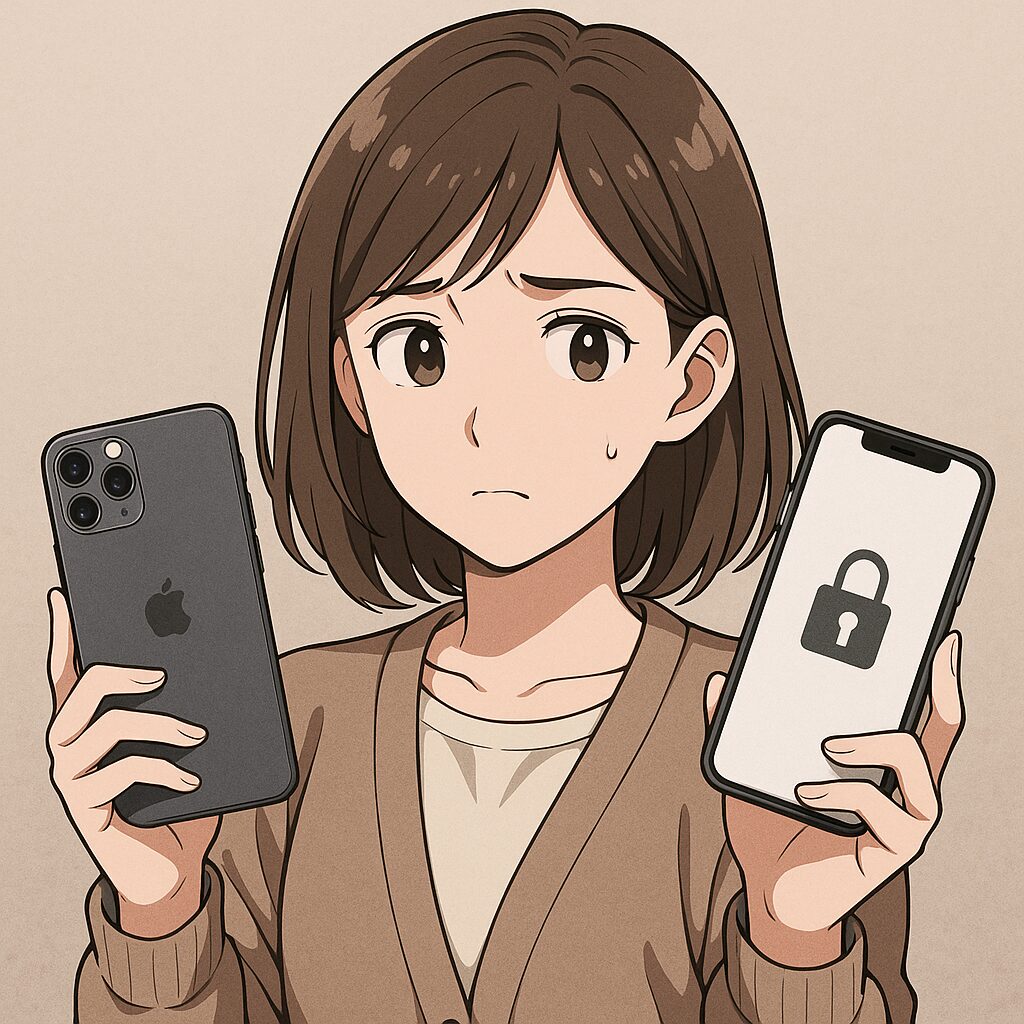
iPhoneやiPadを初期化したのに、なぜかアクティベーションロックがかかったままで困ってしまった経験はありませんか。
実はこのふたつ、名前が似ているようで、まったく役割が違うんです。
中古でスマホを買ったときや、家族に端末を譲るときに、この違いを知らないままだと、トラブルに巻き込まれることもあります。
この記事では、アクティベーションロックと初期化の違いをわかりやすく解説しながら、実際に私自身が体験した事例も交えて、安心してiPhoneを扱うためのポイントを丁寧にお伝えしていきます。
読み終えたときには、あなたもきっと「これで大丈夫」と思えるはずです。
アクティベーションロックとは何か?
アクティベーションロックは、Appleが提供するセキュリティ機能のひとつです。
iPhoneやiPadが盗難や不正使用されるのを防ぐために設けられていて、端末の持ち主のApple IDが必要になることで、勝手に使われないように守ってくれる仕組みです。
初期化とは違い、端末内部の操作だけでは解除できないため、安全性がとても高いと言えます。
iPhoneを守るセキュリティ機能
アクティベーションロックは、iPhoneを不正利用から守るためのセキュリティバリアのようなものです。
iOS7以降に導入されて以来、Apple製品では標準機能として搭載されています。
この機能は、端末の「iPhoneを探す」がオンになっているときに自動で有効になります。
つまり、盗まれたとしても、勝手に使われたり初期化されたりするのを防ぐことができるのです。
自分の大切な情報が詰まったスマホを、簡単に他人に操作されないよう守るための、まさに最後の砦と言えるでしょう。
アクティベーションロックが有効になる条件
アクティベーションロックは、自分が気付かないうちにオンになっていることがほとんどです。
なぜなら、iPhoneの初期設定時に「iPhoneを探す」が自動的にオンになっているからです。
この「iPhoneを探す」は、位置情報を利用してスマホを追跡できる便利な機能でもありますが、同時にロック機能を連動させている点がポイントです。
つまり、「iPhoneを探す」をオンにしている状態で初期化をすると、アクティベーションロックが働き、Apple IDとパスワードの入力が求められます。
これは、万が一スマホを落としても、勝手に使われないようにするための仕組みです。
iCloudアカウントとApple IDの関連性
アクティベーションロックと深く関係しているのが、iCloudアカウントとApple IDの存在です。
Apple IDは、iCloudをはじめとしたAppleのサービス全体を使うために必要なアカウントです。
そして、iCloudにログインしているときに「iPhoneを探す」をオンにすると、アクティベーションロックも連動して有効化されます。
そのため、スマホを譲渡する前や売却する際には、iCloudからのサインアウトを忘れずに行うことがとても大切です。
サインアウトせずに初期化だけを行ってしまうと、次に使う人がアクティベーションロックを解除できず、まったく使えない状態になってしまいます。
ロックがかかってしまうよくある状況
意外と多いのが、「初期化したら大丈夫」と思って、そのままiPhoneを他人に渡してしまうケースです。
たとえば、家族に端末を譲るときや、フリマアプリで売るときに、iCloudからのサインアウトを忘れてしまうと、自動的にアクティベーションロックが残ったままになってしまいます。
受け取った側は、起動した瞬間にApple IDとパスワードを求められ、先に進めない状態になります。
こうなると、前の持ち主に連絡して解除してもらうしか方法がなくなります。
そのため、譲渡前や売却前には、必ずサインアウトすることが重要です。
筆者の体験:ロック解除できずに焦った話
実は私も、以前フリマアプリでiPhoneを購入したとき、まさにこの状態に遭遇しました。
見た目もきれいで、動作もスムーズだったので安心していたのですが、いざ初期設定をしようとしたら、Apple IDの入力を求められて先に進めませんでした。
出品者に問い合わせてなんとか解除してもらえましたが、冷や汗をかいたのを今でも覚えています。
このように、アクティベーションロックは知らないと本当に困る機能です。
だからこそ、正しい知識を持って、安全にiPhoneを扱えるようにしておきたいですね。
初期化とは何か?
初期化とは、iPhoneやiPadの中にあるデータや設定をすべて消去し、工場出荷時の状態に戻す作業のことを指します。
スマホの動作が不安定になったときや、人に譲るとき、または売却する前などに行う操作としてよく使われます。
でも、初期化をするだけではアクティベーションロックは解除されないということを、意外と知らない方も多いようです。
初期化の意味と目的
初期化とは、簡単に言えばスマホをまっさらな状態に戻すことです。
アプリや写真、連絡先などのデータをすべて削除し、設定もリセットされます。
たとえば、長年使ったスマホが動作が遅くなったり、不具合が出たりしたときに初期化を行うと、スッキリした状態に戻すことができます。
また、誰かにスマホを譲ったり、中古ショップに売ったりするときにも初期化は欠かせません。
でもここで注意したいのが、ただ初期化しただけではセキュリティ上のロックまでは外れないという点です。
iPhoneのリセット方法と種類
iPhoneの初期化には、いくつかの方法があります。
ひとつは「設定」アプリから行う方法です。
「一般」→「転送またはiPhoneをリセット」→「すべてのコンテンツと設定を消去」を選ぶことで、データを完全に消去できます。
もうひとつは、iTunesやFinderを使ってパソコンから初期化する方法です。
パスコードを忘れてロックが解除できないときや、画面が操作できない状態でも、この方法なら初期化できます。
状況に応じて、使いやすい方法を選ぶと良いでしょう。
工場出荷時状態に戻す手順
工場出荷時の状態に戻すとは、iPhoneをまるで新品のような状態に戻すことです。
最初に電源を入れたときの「こんにちは」の画面が表示され、言語設定やWiFiの接続などを最初から設定し直すことになります。
この作業を行うことで、iPhoneの内部に残っている個人情報や写真、アプリの履歴などが完全に削除されます。
ただし、この操作を行っても、アクティベーションロックは解除されません。
この点を誤解している人が多く、実際に「初期化したのに使えない」といったトラブルも多発しています。
「探す」をオンにしたまま初期化すると?
「iPhoneを探す」がオンになっている状態で初期化をすると、アクティベーションロックが有効なまま残ります。
つまり、スマホを初期化しても、次に使う人はApple IDとパスワードを入力しないと使えません。
これは、万が一スマホが盗まれた場合などでも、第三者が簡単に使えないようにするための仕組みです。
とても便利な一方で、譲渡や売却のときにはトラブルの元にもなりかねません。
正しい手順で「探す」をオフにしてから初期化することが大切です。
初期化しただけでは不十分なケースとは
「初期化すれば、すべての情報が消えて誰でも使える」と思っていると、あとで困ることになります。
なぜなら、Apple IDにひもづいたアクティベーションロックが解除されない限り、次に使う人はロックを解除できないからです。
たとえば、友人にスマホを譲ったとき、初期化だけして渡したのに「Apple IDが必要で使えないよ」と言われてしまうこともあります。
私自身、以前この点を理解しておらず、家族にスマホを渡したときに使えない状態になってしまった経験があります。
初期化はとても便利な操作ですが、使い方を間違えると不便なことにもつながってしまうんですね。
アクティベーションロックと初期化の違い
このふたつは混同されやすいですが、実は目的も仕組みもまったく異なるものです。
初期化は端末の中身を消す操作、アクティベーションロックは盗難防止のためのセキュリティ機能です。
ここでは、違いをしっかり理解し、安心してスマホを扱えるようにしていきましょう。
役割と目的の違いを整理
初期化は、iPhoneの中にあるデータや設定を消して、まっさらな状態に戻すことを目的としています。
一方、アクティベーションロックは、不正使用や盗難からスマホを守ることが目的です。
つまり、初期化は「使う人が変わるときに行う操作」であり、アクティベーションロックは「持ち主を守るためにかかるロック」と言えます。
似たように見えて、実はまったく逆の方向を向いているんですね。
発動のタイミングと操作の違い
初期化は、自分の意思で操作するものです。
たとえば「スマホを譲るからリセットしよう」と思ったときに、自分で設定を開いて操作します。
一方、アクティベーションロックは、「iPhoneを探す」がオンになっている状態で初期化すると、自動で発動します。
つまり、意図せずロックがかかることもあるんです。
この違いを知っておかないと、「初期化したのに誰も使えない状態になった」というトラブルになってしまいます。
誤解されやすいポイントとは?
よくある誤解が、「初期化すればすべてのロックが解除される」というものです。
たしかに、初期化をするとスマホの中身はきれいになります。
でも、アクティベーションロックはiCloudとApple IDにひもづいているため、ただ初期化しただけでは解除されません。
私も最初この点を勘違いしていて、譲渡前に初期化だけしてしまい、相手から「使えない」と連絡をもらった経験があります。
この経験があってからは、初期化とロック解除は必ずセットで確認するようにしています。
図解で理解する仕組みの違い
文章だけでは分かりづらいかもしれませんが、イメージとしては以下のように考えるとわかりやすいです。
初期化はスマホの中身をリセットする「掃除」。
アクティベーションロックは玄関にかけた「カギ」。
掃除をしても、カギがかかったままだと誰も中に入れませんよね。
だから、スマホを渡すときには、掃除(初期化)だけでなく、カギ(アクティベーションロック)もちゃんと外しておく必要があります。
この二段構えの理解が、安心してスマホを譲ったり買ったりするための基本になります。
「違いを知らずに失敗した」体験談
実際に、知人がフリマアプリで中古のiPhoneを購入したときのことです。
状態も良く、価格も手頃だったので喜んでいたのですが、いざ電源を入れてみるとApple IDの入力画面が出てきて、その先に進めませんでした。
その時点でアクティベーションロックがかかっていることに気づきましたが、出品者に連絡が取れず、結局そのスマホは使えないままになってしまいました。
このような失敗を防ぐためにも、初期化とアクティベーションロックの違いを正しく理解しておくことが本当に大切です。
アクティベーションロックの確認と解除方法
アクティベーションロックは、知らないうちにかかってしまっていることもあります。
だからこそ、事前に確認しておくことがとても大切です。
ここでは、ロックの有無の確認方法から、解除の正しい手順まで、安心して操作できるように順を追って解説します。
ロックがかかっているかを確認する方法
まず、現在使っているiPhoneにアクティベーションロックがかかっているかどうかを調べる方法をご紹介します。
「設定」アプリを開き、「自分の名前」→「探す」→「iPhoneを探す」を確認してください。
この項目がオンになっている場合、アクティベーションロックも有効になっています。
また、中古のiPhoneを購入した場合は、初期設定の途中でApple IDの入力を求められたら、ロックがかかっている状態です。
一見使えるように見えても、設定画面で必ず確認するようにしましょう。
Apple IDとパスワードを使った解除手順
アクティベーションロックを解除するためには、そのiPhoneに登録されているApple IDとパスワードが必要です。
まずは「設定」アプリを開き、「自分の名前」→「探す」→「iPhoneを探す」をオフにしてください。
その後、「iCloudからサインアウト」を選び、パスワードを入力します。
この一連の操作を行うことで、アクティベーションロックは解除されます。
シンプルな手順ですが、Apple IDの情報が必要不可欠なので、忘れてしまわないように注意が必要です。
iCloudを使ってリモートで解除する方法
もしiPhoneが手元になくても、iCloudを使えば遠隔でロックを解除することができます。
パソコンや別の端末からiCloud.comにアクセスし、Apple IDでログインします。
「iPhoneを探す」を選んで、ロックを解除したい端末を選択し、「アカウントから削除」を選んでください。
この操作によって、アクティベーションロックが外れ、他の人がそのiPhoneを使えるようになります。
特に、譲渡や売却後に「解除し忘れていた」と気づいた場合にとても役立つ方法です。
前の持ち主に連絡できない場合の対応
もし中古のiPhoneを購入した後でアクティベーションロックがかかっていることに気づき、しかも前の持ち主に連絡が取れない場合、基本的にその端末は使用できません。
Appleもこのロックを非常に厳重に管理しており、正規の証明がなければ解除には応じてくれません。
購入時に領収書や販売証明があれば、Appleサポートに相談することで解除できる場合もありますが、それでも確実ではありません。
だからこそ、購入前に必ずロックが解除されているか確認することがとても重要です。
筆者が中古端末で経験したトラブル例
数年前、私がフリマアプリで購入したiPhoneで、まさにこのトラブルが起きました。
起動してすぐにApple IDの入力を求められ、「あれ?初期化されてるって書いてたのに」と思いました。
出品者に連絡を取ろうとしましたが、すでにアカウントは削除されていて、結局そのiPhoneは使えませんでした。
とても悔しい思いをしましたが、それ以来、中古端末を買うときはアクティベーションロックの確認を第一にしています。
こうした体験から学んだことを、同じような失敗をしてほしくないあなたに伝えたいと思っています。
iPhoneの正しい初期化手順
iPhoneを人に譲ったり、売却したりする前には、必ず初期化が必要です。
でも、やり方を間違えるとアクティベーションロックが残ってしまったり、大事なデータが消えてしまったりすることもあります。
ここでは、安心して初期化ができるように、事前準備から手順までわかりやすくご紹介していきますね。
データのバックアップは忘れずに
初期化をすると、iPhoneの中にあるすべてのデータが消えてしまいます。
そのため、写真や連絡先、メモ、アプリの設定など、あとで必要になりそうなデータは、あらかじめバックアップを取っておくことが大切です。
iCloudに自動でバックアップが取られていることもありますが、一度「設定」→「自分の名前」→「iCloud」→「iCloudバックアップ」で最新の状態か確認しておくと安心です。
パソコンを使ってiTunesやFinderでバックアップを取ることもできます。
私も一度、バックアップを忘れて初期化してしまったことがあり、大切な写真を失ってしまいました。
その経験以来、必ずバックアップを取ってから初期化するようにしています。
「iPhoneを探す」をオフにする方法
初期化の前に、必ず「iPhoneを探す」をオフにしましょう。
これを忘れてしまうと、初期化後もアクティベーションロックが残ってしまい、次に使う人が困ってしまいます。
設定方法はとても簡単です。
「設定」→「自分の名前」→「探す」→「iPhoneを探す」の順に進み、スイッチをオフにします。
その際、Apple IDのパスワードの入力が求められますので、事前に確認しておくとスムーズです。
この作業をしておくことで、安心して次のステップに進めます。
iCloudからサインアウトする重要性
「iPhoneを探す」をオフにするだけでなく、iCloudからもサインアウトしておくことが大切です。
これは、iPhoneがあなたのApple IDにひもづいたままだと、ロックが解除されない可能性があるからです。
サインアウトの方法は、「設定」アプリで自分の名前をタップし、最下部にある「サインアウト」を選択します。
パスワードの入力が必要ですが、これでiCloudのひもづけが解除されます。
少し面倒に感じるかもしれませんが、大切な手順なので忘れずに行いましょう。
設定アプリからの初期化手順
事前準備ができたら、いよいよiPhoneの初期化に進みましょう。
手順はとてもシンプルです。
「設定」→「一般」→「転送またはiPhoneをリセット」→「すべてのコンテンツと設定を消去」の順にタップしていきます。
その後、パスコードを入力し、「iPhoneを消去」を選択すれば、初期化が開始されます。
数分ほどで、iPhoneは購入時と同じ状態に戻ります。
ここまで完了すれば、あなたのiPhoneは安全に次の人へ引き渡せる状態になっています。
パソコンを使って初期化する方法(iTunes)
もしiPhoneが操作できない状態だったり、パスコードを忘れてしまった場合は、パソコンを使って初期化する方法があります。
まずは、iPhoneをパソコンに接続し、iTunes(またはmacOS Catalina以降はFinder)を起動します。
iPhoneが認識されたら、「iPhoneを復元」をクリックすることで、初期化が始まります。
この操作でも、事前に「iPhoneを探す」がオフになっていることが必要です。
操作がやや複雑に感じるかもしれませんが、Appleの公式サイトでも案内がありますので、参考にすると安心です。
譲渡や中古購入時のチェックポイント
iPhoneを誰かに譲ったり、中古で購入したりするときは、いくつか大事なチェックポイントがあります。
アクティベーションロックや初期化の手順を正しく行わないと、せっかくの端末が使えなくなってしまうこともあるんです。
ここでは、事前に確認しておくべきことや、注意すべきポイントをまとめました。
譲渡前に必ずやるべき準備
まずは、iPhoneを譲る側としての準備です。
譲渡前には、以下のことをしっかり行っておきましょう。
iCloudからサインアウトすること、「iPhoneを探す」をオフにすること、そして初期化を行うこと。
この3つがきちんとできていないと、相手が端末を使えない状態になってしまいます。
とくにiCloudのサインアウトは、うっかり忘れてしまいがちです。
初期化後に「設定」アプリが開けない状態ではもう変更できないので、必ず事前にチェックしておきましょう。
中古端末購入時の確認リスト
中古のiPhoneを購入する前には、確認すべきことがいくつかあります。
まず大事なのは、アクティベーションロックが解除されているかどうかです。
初期設定の途中でApple IDの入力を求められる場合は、ロックがかかっている可能性が高いです。
また、SIMロックが解除されているか、ネットワーク利用制限がかかっていないかも確認しておくと安心です。
購入後のトラブルを避けるためにも、チェックリストを使ってひとつずつ確認してから手に入れるようにしましょう。
アクティベーションロックのチェック方法
ロックがかかっているかどうかを確かめるには、まずiPhoneの電源を入れてみることが有効です。
初期設定の途中でApple IDとパスワードの入力を求められたら、その端末はアクティベーションロックが有効な状態です。
また、設定アプリを開いて「探す」がオンになっているかどうかを見るのもひとつの方法です。
最近では、Apple公式サイト上でシリアル番号やIMEIを使ってロック状態を確認する手段は廃止されています。
そのため、実際に端末を操作して確認することが一番確実な方法になっています。
店舗購入とフリマアプリ購入の注意点
中古iPhoneは、リユースショップや携帯キャリア、フリマアプリなど、さまざまな場所で購入できます。
その中でも特に注意が必要なのが、個人間でのやりとりが多いフリマアプリです。
状態が良く見えても、アクティベーションロックが解除されていないことがあります。
私も一度、メルカリで「未使用品」と書かれた端末を購入したのですが、初期設定をしようとしたらApple IDが残っていて、結局使えなかったことがありました。
安心して購入するためには、店舗など信頼できる販売元を選ぶのもひとつの方法です。
実際に筆者がメルカリで購入した体験から
数年前、私ははじめて中古のiPhoneをフリマアプリで購入しました。
写真もきれいで、説明欄にも「初期化済み」と書かれていたので、安心して購入ボタンを押しました。
でも、届いたiPhoneを起動してみたら、アクティベーションロックの画面が表示されていて、先に進めなかったのです。
出品者に連絡しましたが、すでにアカウントは削除されていて、結局泣き寝入りすることになってしまいました。
この体験を通じて、「信頼できる出品者から買う」「ロックの状態を確認する」という大切さを学びました。
あなたが同じような失敗をしないように、ぜひチェックを怠らないようにしてくださいね。
トラブル時の対処法とサポートの利用
どんなに注意していても、予期せぬトラブルが起きてしまうことはあります。
とくにアクティベーションロックに関する問題は、自分だけではどうにもできないケースもあります。
そんなとき、どんな行動を取ればいいのか。
ここでは、万が一のときの対処法や相談先についてお話ししていきます。
解除できない時の対処ステップ
アクティベーションロックが解除できないとき、まず試してほしいのは落ち着いて状況を確認することです。
Apple IDやパスワードがわからない場合は、「Apple IDをお忘れですか?」のリンクから再設定を試みてみましょう。
入力ミスも意外と多いので、メールアドレスやパスワードを今一度確認してみるのも大切です。
それでも解除できない場合は、次に紹介する方法で対応していきましょう。
Appleサポートへ問い合わせる方法
どうしても自分で解決できないときは、Appleサポートに相談するのがもっとも確実な方法です。
Appleの公式サイトから「サポート」ページにアクセスし、「iPhone」→「Apple IDとiCloud」→「アクティベーションロック」へ進みます。
そこからチャットや電話でサポートスタッフとやり取りができます。
証明書類が揃っていれば、場合によってはロックを解除してくれることもあります。
丁寧に対応してくれるので、不安を抱えたまま悩まず、まずは相談してみましょう。
購入証明がある場合の対応
Appleがアクティベーションロックを解除するためには、正規の購入証明が必要になります。
これは、Apple公式ストアやキャリアショップ、認定販売店などで発行されるレシートや納品書のことを指します。
たとえば中古で購入したとしても、販売証明がある場合はサポートに提出することでロック解除の手続きが進められる場合があります。
もちろんすべてのケースで対応してもらえるとは限りませんが、証明があるのとないのとでは大きな差があります。
そのため、端末を購入したときにはレシートや納品書は大切に保管しておきましょう。
悪質な販売者とトラブルになったら
個人間の取引では、悪質な出品者に遭遇してしまうこともあります。
「ロックは解除済みです」と記載しておきながら、実際にはロックが残っているというトラブルも後を絶ちません。
このような場合、まずは取引プラットフォームの運営に報告することが大切です。
フリマアプリやオークションサイトでは、返金や補償の制度が設けられていることもあります。
また、連絡が取れない・返金に応じないといった悪質な対応をされた場合には、消費生活センターに相談するのもひとつの手段です。
泣き寝入りしないためのアドバイス
トラブルに巻き込まれてしまうと、もうどうにもならないと感じてしまうかもしれません。
でも、泣き寝入りする前にできることはたくさんあります。
まずは落ち着いて状況を整理し、証拠となるスクリーンショットや購入記録を手元に集めましょう。
それらをもとに、Appleサポートや販売サイトに相談すれば、解決の糸口が見つかることも多いです。
私も過去にフリマでロック付きのiPhoneを購入してしまったとき、スクリーンショットとメッセージ履歴を提出したことで、全額返金対応を受けられたことがありました。
悩んでいるときこそ、行動してみることが大切です。
よくある質問とその回答
アクティベーションロックと初期化について、実際に多くの人が悩むポイントや質問をまとめてみました。
初めての人でも安心できるように、ひとつずつ丁寧にお答えしていきます。
初期化してもロックは外れますか?
いいえ、初期化しただけではアクティベーションロックは解除されません。
ロックはApple IDにひもづいているため、「iPhoneを探す」をオフにし、iCloudからサインアウトする必要があります。
初期化をする前にこの手順を忘れずに行うことが大切です。
中古iPhoneのロック解除は合法ですか?
正規の手順で前の持ち主に解除してもらうのであれば、まったく問題ありません。
ただし、第三者のツールや非公式な方法を使って強制的に解除することは、Appleの規約に反する場合があり、法的なリスクも伴います。
できるだけ公式の手順や、信頼できるサポートを通じて対応するのが安心です。
自分でロック解除できるケースは?
自分のApple IDが分かっている場合は、設定から「iPhoneを探す」をオフにしてサインアウトすれば、ロックは解除されます。
また、iCloud.comにログインして、対象のiPhoneを削除することで遠隔からの解除も可能です。
この方法なら、端末が手元になくても対応できます。
アクティベーションロックが解除できない理由
もっとも多いのは、Apple IDのパスワードが分からないというケースです。
また、譲渡された端末で前の持ち主のApple IDが残っている場合は、本人に解除してもらう必要があります。
Apple IDはセキュリティ上非常に重要な情報のため、正しい本人確認ができないと、解除はかなり難しくなります。
Apple IDのパスワードを忘れた場合は?
Apple公式サイトの「iforgot.apple.com」にアクセスすると、パスワードの再設定ができます。
登録してあるメールアドレスや電話番号を使って、本人確認を進める流れになります。
どうしても思い出せないときは、Appleサポートに相談すると、必要書類の提出などを通じて対応してくれることもあります。
ただし、確実に解除されるとは限らないため、Apple IDの管理は普段からしっかり行っておくことが大切です。
安全にスマホを売る・買うために知っておきたいこと
スマホの譲渡や中古購入は、手軽にできる一方で、アクティベーションロックやデータ漏洩のリスクも伴います。
だからこそ、安全に手続きを進めるために、事前に知っておくべきポイントがあります。
ここでは、安心してスマホを手放すため、そして失敗しないためのチェックをまとめました。
手放す前にしておくべき3つのこと
iPhoneを人に渡す前に必ずやっておくべきことが3つあります。
ひとつ目は、「iPhoneを探す」をオフにすること。
ふたつ目は、iCloudからサインアウトすること。
そして最後に、初期化してすべてのデータを削除することです。
この3つをきちんと行えば、次の人が安心して使える状態になります。
特にiCloudのサインアウトは、意外と忘れがちなので、最初に確認しておくのがコツです。
安心して買うためのチェック項目
中古でiPhoneを購入するときは、いくつかのポイントを確認することで安心して取引ができます。
まずは、アクティベーションロックが解除されているかどうか。
次に、SIMロックやネットワーク利用制限がかかっていないかどうか。
そして、外観やバッテリーの状態、付属品の有無などもチェックしておくとよいでしょう。
私は、端末を手に取ったときに最初に「設定」画面を開いて、iCloudの情報が残っていないかを確認しています。
このひと手間が、あとでのトラブルを防いでくれるんですよ。
筆者の実体験:安全に譲渡できた成功例
実は以前、私は家族にiPhoneを譲ったことがあります。
そのときは事前にしっかりとiCloudのサインアウトと初期化を済ませ、「探す」もオフにしてから渡しました。
受け取った家族が「すぐに使える状態になっていて助かった」と喜んでくれたときは、安心したと同時に、少し誇らしい気持ちになりました。
この経験から、正しい手順をふめばトラブルは避けられるし、お互いに気持ちよく取引ができるのだと実感しました。
不安な時に確認すべきサポート窓口
「この端末、大丈夫かな」と少しでも不安を感じたら、Appleサポートに相談してみましょう。
公式のサポートページには、チャットや電話で相談できる窓口が用意されています。
また、購入した店舗やフリマアプリの運営に問い合わせるのも有効です。
悩みを抱えたままにせず、誰かに相談することで解決の道が見えてくることもあります。
不安を我慢せず、安心できる選択をしていきましょう。
まとめて確認できるチェックリスト
最後に、譲渡・購入時に確認しておきたいチェック項目をまとめておきますね。
譲渡する人向け:
・iCloudからサインアウト済みか。
・「iPhoneを探す」がオフになっているか。
・初期化して、すべてのデータを消去したか。
購入する人向け:
・アクティベーションロックが解除されているか。
・ネットワーク利用制限がかかっていないか。
・状態や付属品が説明通りか。
これらをきちんと確認することで、安心してスマホを手放すことも、受け取ることもできますよ。
まとめ
アクティベーションロックと初期化は、どちらもiPhoneを使ううえでとても大切な仕組みです。
でも、このふたつには明確な違いがあり、それを知らずに操作してしまうと、思わぬトラブルに巻き込まれることもあります。
今回の記事では、それぞれの仕組みや目的、解除方法、そして譲渡や中古購入時の注意点について丁寧にお伝えしてきました。
ちょっとした知識と準備で、大切なスマホを安心して手放すことも、新しい端末を気持ちよく使い始めることもできます。
どうかこの記事が、あなたの行動に少しでも役立ちますように。
そして、これからスマホの譲渡や購入を考えている方にとって、心強いガイドとなりますように願っています。