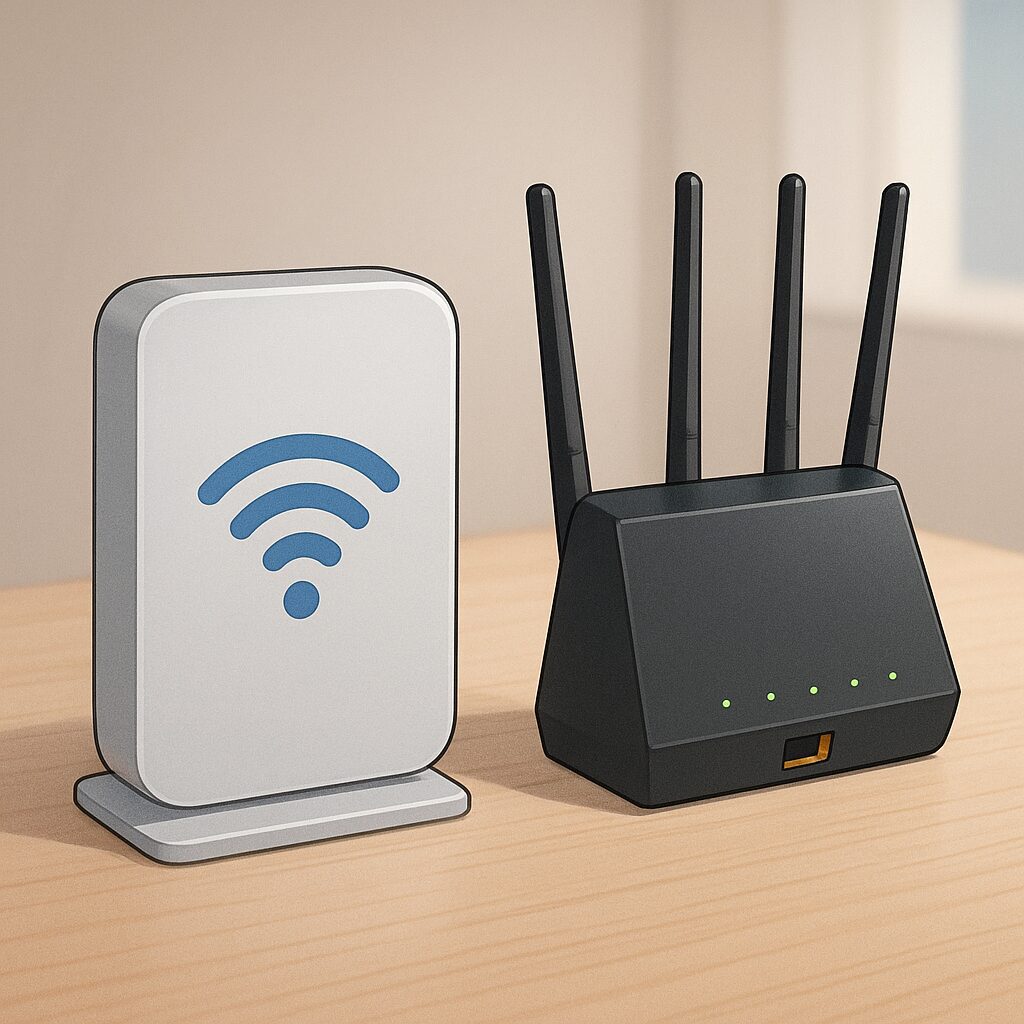
Wi-Fiを自宅やオフィスで使うときに、「アクセスポイントとルーターって何が違うの?」と迷ったことはありませんか。
私も最初は同じことで悩みました。どちらを買えばいいのか、どのように接続すれば快適に使えるのかがわからず戸惑った経験があります。
この記事では、アクセスポイントとルーターの違いをやさしく解説し、用途別に最適な選び方や設置方法まで丁寧に紹介します。
家庭でもオフィスでも、自分に合ったWi-Fi構成を見つけるヒントを、図や具体例を交えてお伝えしていきます。
これを読めば、迷うことなくネットワーク機器を選び、快適なWi-Fi環境を作れるようになります。
アクセスポイントとルーターの基本をわかりやすく解説
Wi-Fiの世界に初めて触れると、アクセスポイントとルーターの違いがわかりにくく感じることがあります。
私も最初に自宅のネットワークを整えたとき、どちらを先に設置すればいいのか迷った経験があります。
ここでは、基本的な定義と役割を丁寧に解説しますので、安心して読み進めてください。
アクセスポイントとは何かをやさしく解説
アクセスポイントとは、無線LANの電波を飛ばしてスマホやパソコンをネットに接続できるようにする機器です。
簡単に言えば、Wi-Fiの電波を家中に届けるための中継ポイントのような存在です。
家庭ではルーターに内蔵されている場合も多いですが、オフィスや広い家では複数のアクセスポイントを使って電波を均一に届けることがあります。
私も自宅でルーター一台だけでは電波が届かない部屋があり、アクセスポイントを追加して解決したことがあります。
ルーターとはどんな機器なのか
ルーターは、インターネットと家庭内ネットワークをつなぐ機器です。
ルーターはIPアドレスを管理したり、複数の端末を安全に接続したりする役割があります。
つまり、Wi-Fiの電波を飛ばすだけでなく、ネットワークの交通整理も行う機器です。
私も初めてルーターを設定したときは、IPアドレスのことがよくわからず、少し戸惑った経験があります。
アクセスポイントとルーターの違いを簡単にまとめる
簡単に言うと、アクセスポイントは「電波を飛ばす人」、ルーターは「ネットワークの交通整理をする人」とイメージできます。
どちらもWi-Fiには欠かせない役割を持っていますが、機能が異なるため、用途に応じて使い分けることが大切です。
初心者がよく混乱するポイントとは
よくある誤解として「ルーターとアクセスポイントは同じもの」と考える方がいます。
実際には、ルーターにはアクセスポイント機能が内蔵されていることもあり、見た目だけでは区別しにくいです。
私も初めてルーターを買ったとき、どちらの機能が働いているのか戸惑った経験があります。
ここで基本を押さえるだけでも、ネットワーク設定がずっとスムーズになります。
私が最初にWi-Fiを設定したときの失敗談
自宅で最初にWi-Fiを構築したとき、ルーターの設置場所を適当に選んでしまい、二階の部屋で電波がほとんど届かない状態になりました。
そのとき、アクセスポイントを追加して電波を補強することで、家中で快適にネットが使えるようになりました。
こうした体験を通じて、アクセスポイントとルーターの違いを理解することの重要性を実感しました。
機能と役割の違いを徹底的に比較する
アクセスポイントとルーターは、どちらもWi-Fi環境には欠かせない存在ですが、それぞれの役割は大きく異なります。
ここでは具体的に機能や役割の違いを比較し、使い分けのポイントを丁寧に解説します。
ネットワーク構成における役割の違い
ルーターは家庭内ネットワークとインターネットをつなぐ「交通整理役」です。
IPアドレスを管理したり、通信の優先順位を決めたりして、ネットワークをスムーズに動かす役割があります。
一方、アクセスポイントは「電波を届ける役」で、スマホやパソコンなどの端末が無線で接続できるようにします。
私も以前、自宅でゲームをするときにアクセスポイントを追加して電波を補強した経験があります。
そのとき、ルーターだけでは届かない場所でも快適にネットが使えるようになり、違いを実感しました。
ルーティング機能とブリッジ機能の違い
ルーターにはルーティング機能があり、異なるネットワーク同士をつなげることができます。
例えば、インターネットから家庭内ネットワークへの通信を整理し、安全に接続する役割です。
アクセスポイントはブリッジ機能を持ち、ルーターから受け取ったネットワーク信号を無線で広げるだけです。
つまり、アクセスポイントは「橋渡し役」で、ネットワークの整理はルーターが担います。
私も最初、ルーターとアクセスポイントの違いを理解せずに設定して、二重ルーター状態になり、ネットが不安定になった経験があります。
電波の届き方と速度への影響
アクセスポイントを追加することで、電波が届きにくい部屋や階でも快適にWi-Fiが使えます。
ルーターだけでは、遠くの部屋や壁の多い家では速度が落ちやすいです。
私の自宅でも、二階の部屋で動画が途切れがちだったため、アクセスポイントを設置して改善しました。
電波の届き方や速度の違いを知ることで、どこに設置すれば最適かがわかります。
セキュリティ面での違い
ルーターは、ファイアウォールや暗号化、接続制限などセキュリティ面で重要な役割を持っています。
アクセスポイントは、ルーターが提供するネットワークをそのまま広げるため、基本的なセキュリティはルーターに依存します。
そのため、アクセスポイントを設置するときも、ルーターのセキュリティ設定をしっかり確認することが大切です。
私も以前、アクセスポイントを追加したときにルーターの暗号化設定を確認せず、少し焦った経験があります。
家庭用と業務用での使用目的の違い
家庭用では、ルーター1台で十分なことが多く、アクセスポイントは必要に応じて追加します。
オフィスや店舗では、広い空間や多数の端末に対応するため、複数のアクセスポイントを導入してネットワークを安定させることが一般的です。
私も仕事でオフィスのWi-Fi環境を整えたとき、アクセスポイントを複数配置することで、会議室や作業スペースでも途切れずに接続できるようになりました。
このように、使用環境によって最適な構成が異なるため、違いを理解して選ぶことが大切です。
中継機・メッシュWi-Fiとの違いも知っておこう
アクセスポイントとルーターの違いを理解したら、次は中継機やメッシュWi-Fiとの違いを知ることも大切です。
これを知ることで、自宅やオフィスのネットワーク環境をより快適に設計できるようになります。
アクセスポイントと中継機はどう違う?
中継機は既存のWi-Fi信号を受け取って再送信する機器です。
簡単に言えば、電波が届きにくい場所をカバーする補助役です。
アクセスポイントはルーターから直接ネットワーク信号を受け取り、安定した接続を提供します。
私も以前、二階の部屋で電波が弱かったため中継機を設置しました。
ただ、アクセスポイントを追加した場合よりも通信速度が少し落ちることがあり、その違いを体感しました。
アクセスポイントとメッシュWi-Fiの関係性
メッシュWi-Fiは複数のアクセスポイントが協力して一つのネットワークを形成する仕組みです。
どの部屋でも同じSSIDで接続でき、ルーターに近いアクセスポイントを自動で選んでくれるため、接続が途切れにくくなります。
私も自宅でメッシュWi-Fiを導入したことがあります。
部屋を移動しても接続が途切れず、オンライン会議や動画視聴がスムーズになった経験があります。
よくある誤解と混同ポイント
初心者の方は、アクセスポイントと中継機、メッシュWi-Fiを混同しやすいです。
「どれもWi-Fiの電波を飛ばす機器だから同じ」と思いがちですが、役割や仕組みが異なります。
誤解すると、せっかく導入しても期待した効果が得られないことがあります。
私も初めて中継機を購入したとき、アクセスポイントと同じように使えると思って設定して失敗したことがあります。
中継機モードとAPモードの選び方
ルーターやアクセスポイントには、モード切替ができる製品もあります。
中継機モードでは既存のWi-Fiを伸ばすことができ、APモードでは新しいアクセスポイントとして機能します。
用途や設置環境によって使い分けることが大切です。
私も最初にルーターをAPモードに設定してみて、どのモードが最適か試した経験があります。
こうした試行錯誤を通じて、自宅に最適なWi-Fi環境を見つけることができました。
アクセスポイントとルーターの使い分け方
アクセスポイントとルーターは、設置場所や利用目的によって使い分けることが大切です。
ここでは、家庭やオフィスの環境に合わせた最適な使い方を具体例とともに紹介します。
一人暮らしや小規模家庭におすすめの構成
一人暮らしや小さな部屋では、ルーター1台で十分な場合が多いです。
アクセスポイントは、ルーターから離れた部屋で電波が弱い場合に追加するのが効率的です。
私も一人暮らしの頃、ルーターだけでは寝室で動画が途切れやすく、アクセスポイントを追加して快適になった経験があります。
戸建て・マンションでのWi-Fi設計のポイント
戸建てやマンションの広い家では、ルーター1台では電波が届きにくい部屋が出てきます。
そんなときは、アクセスポイントを複数設置して電波を均等に届けることが重要です。
階段や壁の多い家では、アクセスポイントを適切に配置するだけで、動画やオンラインゲームもスムーズに楽しめます。
私も自宅の二階にアクセスポイントを設置したことで、どの部屋でも安定したネット環境を作れました。
オフィスや店舗でのネットワーク最適化
オフィスや店舗では、多くの端末が同時に接続するため、ルーターだけでは負荷がかかります。
アクセスポイントを複数設置することで、各端末が安定して接続できる環境を作ることができます。
私も仕事でオフィスのネットワークを整えたとき、アクセスポイントの位置を工夫するだけで、会議室や作業スペースでの接続トラブルがほとんどなくなりました。
私が導入したネットワーク構成の実体験
最初に自宅でWi-Fi環境を整えたとき、ルーター1台だけでは電波が届かない部屋がありました。
そこでアクセスポイントを追加して、ルーターとアクセスポイントをうまく組み合わせた構成にしました。
結果として家中で安定してネットが使えるようになり、動画視聴やテレワークも快適になりました。
こうした体験を通して、用途や部屋の広さに応じて使い分けることの大切さを実感しました。
モードの違いと設定方法を具体的に解説
ルーターやアクセスポイントには、使うモードによって機能が変わります。
モードを理解することで、自宅やオフィスで快適なネットワーク環境を作ることができます。
ルーターモードとAPモードの違いとは
ルーターモードは、インターネットと家庭内ネットワークをつなぐ基本モードです。
IPアドレスの管理や通信の優先順位の設定などを行います。
一方、APモードはアクセスポイントとして動作し、ルーターから受け取ったネットワーク信号を無線で広げます。
私も最初、ルーターをAPモードに設定せずに二重ルーター状態になり、ネットが不安定になった経験があります。
ルーターでAPモードを設定する手順
多くの家庭用ルーターは、設定画面から簡単にAPモードに切り替えられます。
メーカーや機種によって手順は異なりますが、管理画面で「モード切替」を選ぶだけで設定できます。
私も初めて設定したときは少し緊張しましたが、画面の指示に従うだけでスムーズに切り替えられました。
設定時に注意すべきポイント
APモードに切り替えるときは、DHCP機能の重複に注意が必要です。
ルーターと同じネットワーク上で同じIPアドレスを割り当ててしまうと、接続が不安定になります。
私も以前、設定を急いで行ったため、接続が不安定になり、少し焦った経験があります。
DHCPとIPアドレスの扱いの違い
ルーターはDHCP機能でIPアドレスを自動的に配布します。
APモードではDHCP機能をオフにして、ルーターからIPアドレスを受け取るように設定する必要があります。
これを正しく設定することで、家庭内ネットワーク全体が安定して動作します。
私も最初はIPアドレスの概念がよくわからず戸惑いましたが、理解してからは設定がスムーズになりました。
アクセスポイントの設置場所と注意点
アクセスポイントを設置する場所は、Wi-Fiの電波の届きやすさに大きく影響します。
ここでは、快適なネット環境を作るためのポイントを紹介します。
最適な設置場所とはどこか
アクセスポイントは家の中央付近に設置するのが理想です。
壁や家具で電波が遮られにくく、家全体に均等に電波を届けることができます。
私も最初、ルーターの近くにアクセスポイントを置いてしまい、二階の部屋では電波が弱かった経験があります。
その後、中央付近に移動させたことで、家中で快適にネットが使えるようになりました。
設置場所による電波の届き方の違い
壁や床が厚い場合、電波は減衰して届きにくくなります。
特にコンクリートや金属の壁は大きく影響するため、注意が必要です。
私も寝室にアクセスポイントを置いたとき、壁のせいで速度が落ちてしまった経験があります。
設置場所を工夫するだけで、速度や安定性が大きく改善されます。
私がやってしまった設置ミス
以前、自宅でアクセスポイントを棚の奥に隠して設置してしまい、電波が届かず困ったことがあります。
設置場所は見た目だけで決めず、電波の届きやすさを最優先に考えることが大切です。
こうした体験から、設置位置の重要性を実感しました。
設置時に必要なケーブルや電源の確認
アクセスポイントを設置する際は、電源やLANケーブルの長さも確認しておく必要があります。
配線が届かない場所に置くと、せっかく設置しても使えないことがあります。
私も初めて設置したときにケーブルが届かず、延長ケーブルを使って解決した経験があります。
これを確認するだけで、スムーズに設置作業が進みます。
おすすめのアクセスポイントとルーター製品紹介
Wi-Fi環境を整えるには、どの製品を選ぶかも重要です。
ここでは用途や性能に応じたおすすめのアクセスポイントとルーターを紹介します。
コスパ重視のおすすめ製品
予算を抑えつつ安定したネット環境を作りたい場合は、家庭用のエントリーモデルがおすすめです。
ルーター1台でも十分な性能を持つ製品が多く、初めてWi-Fi環境を整える方でも安心です。
私も一人暮らしのとき、コスパ重視のルーターを使って快適に動画視聴できた経験があります。
高性能モデルの選び方
速度や同時接続台数、Wi-Fi規格に注目すると、高性能モデルの選び方がわかります。
Wi-Fi 6やWi-Fi 6E対応の製品は、複数端末での安定性が高く、長く使えるのも魅力です。
私も仕事で在宅勤務する際、高性能ルーターを導入して通信が途切れず快適に作業できました。
家庭用に人気のモデル
家庭用では、手頃な価格で設定が簡単なルーターやアクセスポイントが人気です。
親しみやすい管理画面や自動設定機能があり、初心者でも迷わず使えます。
私も家族用に設置した際、設定が簡単で助かった経験があります。
業務用に適したモデル
オフィスや店舗向けには、安定性や拡張性を重視した業務用モデルがおすすめです。
複数アクセスポイントの管理がしやすく、同時接続端末が多くても安定したネットワークが構築できます。
私もオフィスのネットワーク設計で、業務用アクセスポイントを導入して快適な環境を作れました。
選ぶときに見ておくべきスペック
ルーターやアクセスポイントを選ぶときは、Wi-Fi規格、通信速度、対応台数、有線ポート数などを確認しましょう。
これらを理解しておくと、自宅やオフィスに最適な製品を選びやすくなります。
私も購入前にスペックを比較してから選んだことで、失敗せずに快適なネット環境を構築できました。
構成例で学ぶネットワークの最適化
ネットワークを最適化するには、ルーターやアクセスポイントの配置や構成を工夫することが大切です。
ここでは、具体的な構成例を見ながら、どのように設置すれば快適に使えるかを紹介します。
ルーター1台構成の基本形
最もシンプルな構成は、ルーター1台だけでネットワークを構築する方法です。
一人暮らしや小さな部屋では十分な性能を発揮します。
私も最初に一人暮らしの部屋でルーター1台構成を試し、動画視聴やオンライン会議がスムーズにできました。
ルーター+中継機構成
広い家や電波が届きにくい場所がある場合は、ルーターに加えて中継機を設置します。
中継機は既存のWi-Fi信号を受け取り、届きにくい場所に電波を届けます。
私も二階の寝室でネットが途切れがちだったため、中継機を追加して改善しました。
ルーター+アクセスポイント構成
より安定した環境を求める場合は、ルーターに複数のアクセスポイントを組み合わせる方法がおすすめです。
アクセスポイントを適切に配置することで、家全体やオフィスの隅々まで電波を届けられます。
私も自宅でこの構成を採用して、どの部屋でも快適にネットが使えるようになりました。
メッシュWi-Fi構成との違い
メッシュWi-Fiは、複数のアクセスポイントが連携して一つのネットワークを形成します。
各部屋で最適なアクセスポイントに自動で接続されるため、移動しても途切れずに使えるのが特徴です。
私も家族でメッシュWi-Fiを導入して、どの部屋でも安定した接続ができることを体感しました。
構成によるメリットとデメリット比較
ルーター1台構成は設置が簡単ですが、電波の届かない場所が出やすいです。
中継機やアクセスポイントを追加すると安定性は上がりますが、配線や設定が少し複雑になります。
メッシュWi-Fiは移動しても途切れにくく、設定も比較的簡単ですが、コストが高めです。
私もそれぞれの構成を試して、家族の生活スタイルや部屋の広さに合わせた最適な方法を選ぶことの大切さを学びました。
よくある質問とその回答
アクセスポイントやルーターを使う際には、初心者が疑問に思うことがたくさんあります。
ここでは、よくある質問に優しく回答していきます。
アクセスポイントはなくても大丈夫?
小さな部屋や一人暮らしでは、ルーター1台でも十分です。
アクセスポイントは、電波が届きにくい場所や広い空間で追加すると快適に使えます。
私も最初はアクセスポイントなしで過ごしていましたが、二階の部屋でネットが途切れることがあり、追加して解決しました。
中継機とどちらを買えばいいの?
中継機は既存のWi-Fiを延長する機器で、簡単に設置できます。
アクセスポイントはルーターから直接ネットワーク信号を受け取り、より安定した接続が可能です。
私も中継機を試したことがありますが、安定性を重視してアクセスポイントを導入した結果、家全体で快適に使えるようになりました。
ルーターとAP、どっちが速い?
速度の差は設置場所や環境によります。
アクセスポイントはルーターからの信号を受けて広げるため、設置位置によって速度が変わります。
私も寝室にアクセスポイントを置いたとき、速度が改善される位置を探すのに少し試行錯誤しました。
APモードのまま使い続けていいの?
はい、APモードのままでも問題ありません。
ただし、DHCP機能やIPアドレスの設定はルーター側で管理する必要があります。
私もAPモードを使い続けていますが、ルーター側の設定を確認してから設置したので、安定してネットが使えています。
知っておくと便利な設定機能
SSIDの分け方や暗号化方式の選択、帯域の制御などを知っておくと便利です。
これらの設定を理解しておくと、家庭でもオフィスでも快適なネット環境を構築できます。
私も設定を少し工夫しただけで、オンライン会議や動画視聴がとても快適になった経験があります。
まとめ:あなたに最適なWi-Fi構成を見つけよう
アクセスポイントとルーターの違いを理解することで、家庭やオフィスのネットワーク構成を最適化できます。
ルーターはネットワークの交通整理を行い、アクセスポイントは電波を広げる役割を担います。
用途や部屋の広さに応じて、ルーター1台だけで十分な場合もあれば、アクセスポイントを複数配置することで快適さが格段に向上する場合もあります。
私も自宅で最初にネットワークを構築したとき、ルーターだけでは届かない部屋がありました。
アクセスポイントを追加することで、家中で快適にWi-Fiが使える環境を作れた経験があります。
ネットワークのモードや設置場所、製品選びを工夫するだけで、日常のネット生活がぐっと快適になります。
この記事を参考に、自分に合った最適なWi-Fi構成を見つけ、快適なインターネット環境を実現してください。